
游戏键盘
软件截图

软件介绍
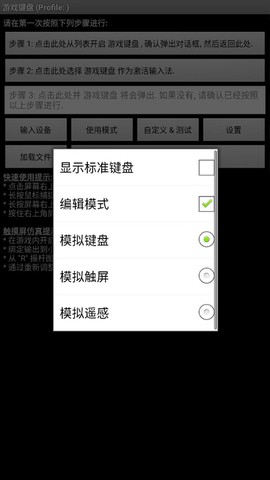
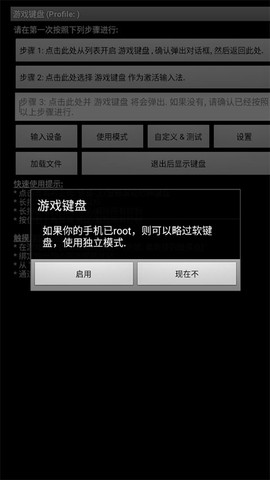
游戏键盘app中文版是一款专为安卓平台设计的硬件手柄映射工具,其核心功能是通过蓝牙或有线连接,将实体手柄的按键操作精准映射至手机屏幕上的虚拟控制区域,从而实现用手柄畅玩各类手机游戏的目的。该软件兼容性广泛,涵盖动作、射击、角色扮演等多种游戏类型,尤其适用于从PC端移植至移动端的游戏作品,如侠盗猎车手、罪恶都市等经典之作。用户可通过自定义虚拟键位布局,将实体按钮与屏幕触控点一一对应,确保操作响应准确无误。需要注意的是,在游戏启动及运行过程中,应避免触碰返回键,以免虚拟键盘从界面中消失,影响操作连续性。对于追求高效操作与极致游戏体验的用户而言,这款工具无疑是提升操作效率的理想选择。
软件特色
1. 支持将按键输入绑定至小键盘区域,实现滑动操作,提升操控灵活性。
2. 游戏内可随时开启编辑模式,自由调整按键映射布局,适应不同游戏场景需求。
3. 通过R摇杆图标,用户可自定义视野镜头切换方式,选择最符合个人习惯的操控模式。
4. 支持对图标尺寸进行重新调整,并可通过拖拽、滑动操作设定触发范围,满足精细化操作要求。
软件亮点
1. 软件体积小巧,运行时占用内存资源极低,整体运行流畅稳定,无卡顿现象。
2. 全面适配各类输入习惯的用户群体,提供多样化操作方案,赋予用户更多自主选择权。
3. 构建了高度安全的输入环境,有效保障用户隐私数据及个人信息不被泄露或窃取。
4. 内置多种键盘主题风格,用户可根据个人偏好自由切换,打造个性化操作界面。
软件优势
触摸屏仿真提示功能详解:
1. 在游戏内开启编辑模式后,可自定义触摸点排列方式,实现按键布局的个性化配置。
2. 支持将按键输出绑定至小键盘滑动操作,增强操控维度与响应速度。
3. 借助R摇杆图标,用户可自由调整视野镜头,选择最适宜的视角切换模式。
4. 通过重新调整图标大小,可精确控制拖拽与滑动的触发范围,提升操作精准度。
游戏键盘app怎么设置?
1. 在本站完成下载安装后,运行软件前需确保设备已获取root权限,随后进入软件主界面。
![游戏键盘[图1]](https://static.down8818.com/uploads/20260909/6aa0fdb767d9a6.27158955.png)
2. 首先开启游戏键盘功能,确保服务正常启动。
![游戏键盘[图2]](https://static.down8818.com/uploads/20260909/6aa0fdb7a64985.47700893.png)
3. 返回主界面,选择游戏键盘作为当前输入法,确保系统调用正确。
![游戏键盘[图3]](https://static.down8818.com/uploads/20260909/6aa0fdb7ed5d68.61097648.png)
4. 在输入设备选项中,选择“本机/usb控制”模式,以匹配硬件连接方式。
![游戏键盘[图4]](https://static.down8818.com/uploads/20260909/6aa0fdb8496d79.11409072.png)
5. 点击使用模式,根据实际需求自由选择操作模式。
![游戏键盘[图5]](https://static.down8818.com/uploads/20260909/6aa0fdb87ddee4.42120612.png)
6. 进入设置界面,勾选热键、预先输入、触摸屏模式等关键选项。
![游戏键盘[图6]](https://static.down8818.com/uploads/20260909/6aa0fdb8b45de9.63201401.png)
7. 点击内部选项菜单,按照下图所示参数进行配置。
![游戏键盘[图7]](https://static.down8818.com/uploads/20260909/6aa0fdb8ef4651.83888596.png)
注意:显示开始与选择以及显示模拟摇杆功能建议关闭,以保证操作界面简洁。
8. 按下音量上键调出虚拟手柄,此时左摇杆与右摇杆分别对应键盘上的WASD和IJKL键位,即图中标注的区域。
说明:键盘方向键对应区D-PAD,用户可自行测试,若不需要可自定义更改映射。
![游戏键盘[图8]](https://static.down8818.com/uploads/20260909/6aa0fdb9335548.85803238.png)
9. 启动游戏后,需调整虚拟手柄位置,使其与游戏内按键布局完全对齐,确保操作同步。
![游戏键盘[图9]](https://static.down8818.com/uploads/20260909/6aa0fdb96f3343.75148678.png)
虚拟键盘怎么调出来?
1. 打开虚拟键盘手机版,界面会明确展示快速使用提示与触摸屏仿真提示信息。
![游戏键盘[图10]](https://static.down8818.com/uploads/20260909/6aa0fdb9adb462.02914424.png)
2. 点击输入设备选项,可根据实际连接情况选择相应的硬件设备。
![游戏键盘[图11]](https://static.down8818.com/uploads/20260909/6aa0fdb9e697e1.66789923.png)
3. 点击使用模式,可选择所需的模拟操作模式,满足不同游戏场景需求。
![游戏键盘[图12]](https://static.down8818.com/uploads/20260909/6aa0fdba2903e5.65412113.png)
4. 进入设置菜单,用户可进行更多高级配置选项的调整。
![游戏键盘[图13]](https://static.down8818.com/uploads/20260909/6aa0fdba5ce187.68420155.png)
常见问题
1. 如何在目标应用程序中调出游戏键盘?
根据设备型号、ROM版本及目标应用程序的不同,调用软键盘的方式存在多种途径,具体包括:
部分应用程序内置了直接调用软键盘的选项;
部分设备支持长按菜单键以快速调出软键盘;
GameKeyboard还提供了备用方案,以防上述方法无法生效:
切换到GameKeyboard Launcher,点击“退出后调出键盘”按钮,再切换回原应用;
在设置中启用“使用热键”功能,并设置音量上键或鼠标中键作为触发热键;
启用“使用热点”选项,点击屏幕角落的热点区域即可调出键盘。
2. 如何在屏幕游戏手柄和QWERTY键盘之间切换?
方法一:将返回键操作设置为“显示操作菜单”或“切换手柄/键盘”,随后长按返回键即可实现切换。
方法二:启用“向左/向右滑动操作”功能,在虚拟手柄上执行水平滑动即可完成切换。
方法三:通过按键映射功能,将虚拟或物理按键绑定至切换手柄/键盘操作,点击对应按键即可。
方法四:从GameKeyboard Launcher中启用“使用模式-显示Qwerty”,此后将默认显示QWERTY键盘而非手柄界面。